

Bạn đang loay hoay tìm thủ thuật cách đổi chữ thường thành chữ hoa trong Excel để định dạng lại dữ liệu báo cáo nhanh chóng? Việc chuyển đổi hàng ngàn dòng dữ liệu thủ công không chỉ gây mất thời gian mà còn dễ dẫn đến sai sót. Đừng quá lo lắng, bài viết này sẽ hướng dẫn bạn các phương pháp tối ưu nhất để thay đổi định dạng văn bản trong bảng tính chỉ trong 1 nốt nhạc.
Dù bạn là người mới bắt đầu hay dân văn phòng chuyên nghiệp, những mẹo nhỏ dưới đây sẽ giúp bạn tối ưu hóa quy trình xử lý dữ liệu, giúp công việc trở nên nhẹ nhàng và chuyên nghiệp hơn bao giờ hết.
Tổng quan về việc chuyển đổi định dạng văn bản trong Excel
Trong môi trường làm việc văn phòng, việc thống nhất định dạng dữ liệu là vô cùng quan trọng. Các hàm chuyển đổi văn bản của Excel được thiết kế để hỗ trợ người dùng chuẩn hóa tên khách hàng, mã sản phẩm hoặc các ghi chú cá nhân. Những phương pháp này không chỉ áp dụng cho chữ hoa toàn bộ mà còn giúp bạn linh hoạt chuyển đổi giữa chữ thường, chữ hoa đầu dòng hoặc chữ in hoa chữ cái đầu tiên của mỗi từ. Việc hiểu rõ các hàm này là kỹ năng cơ bản giúp bạn làm chủ bảng tính.
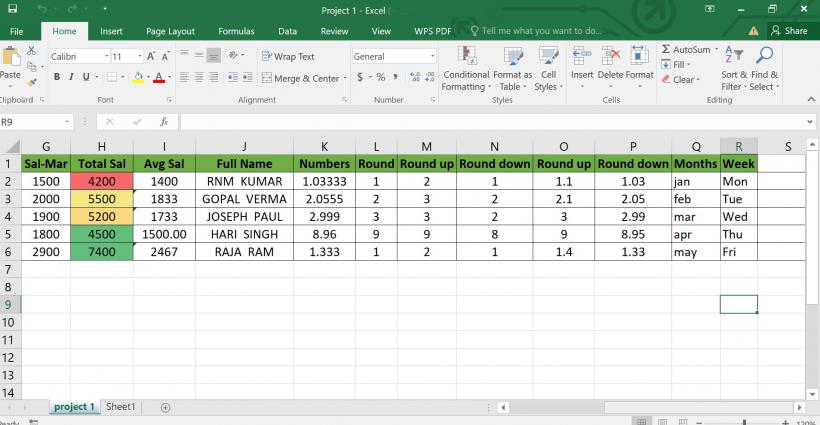
Chi tiết các hàm chuyển đổi chữ trong Excel
Để thực hiện thủ thuật cách đổi chữ thường thành chữ hoa trong Excel, người dùng thường sử dụng 3 hàm chính sau đây:
- Hàm UPPER: Chuyển toàn bộ các ký tự trong chuỗi văn bản thành chữ in hoa. Đây là hàm phổ biến nhất khi bạn cần làm nổi bật các tiêu đề hoặc mã số.
- Hàm LOWER: Chuyển toàn bộ các ký tự trong chuỗi văn bản thành chữ thường. Hàm này hữu ích khi bạn nhập liệu nhầm chế độ Caps Lock.
- Hàm PROPER: Chuyển ký tự đầu tiên của mỗi từ thành chữ in hoa và các ký tự còn lại thành chữ thường. Rất phù hợp để định dạng tên riêng hoặc địa chỉ.
Bảng so sánh các hàm chuyển đổi văn bản
| Tên hàm | Mục đích sử dụng | Ví dụ đầu vào | Kết quả đầu ra |
|---|---|---|---|
| UPPER | In hoa toàn bộ | vinaphone | VINAPHONE |
| LOWER | Viết thường toàn bộ | VINAPHONE | vinaphone |
| PROPER | Viết hoa chữ cái đầu | vinaphone vn | Vinaphone Vn |
Hướng dẫn chi tiết cách thực hiện
Để áp dụng các hàm này, bạn thực hiện theo các bước đơn giản sau:
Bước 1: Chọn một ô trống bên cạnh ô chứa văn bản cần chuyển đổi.
Bước 2: Nhập cú pháp hàm tương ứng. Ví dụ, để đổi sang chữ hoa, bạn nhập: =UPPER(ôchứavăn_bản) rồi nhấn Enter.
Bước 3: Sao chép công thức xuống các ô còn lại trong cột bằng cách kéo dấu cộng ở góc dưới bên phải ô vừa nhập.
Bước 4: Nếu bạn muốn xóa cột chứa công thức mà vẫn giữ lại kết quả, hãy chọn toàn bộ vùng dữ liệu kết quả, nhấn chuột phải chọn Copy, sau đó chuột phải chọn Paste Values (biểu tượng 123) vào vị trí mong muốn.
Kiểm tra và xử lý dữ liệu sau khi chuyển đổi
Sau khi thực hiện xong, bạn nên kiểm tra lại các ô dữ liệu để đảm bảo không có ký tự đặc biệt bị lỗi. Nếu bạn đang làm việc với danh sách khách hàng, hãy đảm bảo rằng định dạng mới phù hợp với yêu cầu lưu trữ trên hệ thống vnvinaphone.vn. Việc quản lý dữ liệu sạch sẽ giúp bạn dễ dàng truy xuất thông tin khi cần tra cứu các dịch vụ như kiểm tra gói cước 4G đang sử dụng một cách chính xác nhất.
Lưu ý quan trọng khi thao tác
Khi sử dụng các hàm này, hãy lưu ý rằng kết quả trả về là một chuỗi văn bản mới dựa trên tham chiếu ô. Nếu ô gốc thay đổi, kết quả trong ô công thức cũng sẽ tự động cập nhật. Do đó, bước Paste Values là cực kỳ cần thiết nếu bạn không muốn công thức làm nặng file hoặc gây lỗi khi xóa cột gốc. Ngoài ra, các hàm này không hỗ trợ thay đổi trực tiếp trên ô gốc mà bắt buộc phải tạo cột phụ.
Câu hỏi thường gặp (FAQ)
Hàm chuyển đổi chữ có áp dụng được cho số không?
Các hàm UPPER, LOWER, PROPER chỉ có tác dụng với các ký tự chữ cái. Đối với các ký tự số hoặc ký tự đặc biệt, hàm sẽ giữ nguyên trạng thái ban đầu mà không gây ra bất kỳ lỗi nào trong quá trình tính toán.
Làm sao để chuyển đổi hàng ngàn dòng cùng lúc?
Bạn chỉ cần dùng công thức cho ô đầu tiên, sau đó nhấp đúp chuột vào dấu chấm nhỏ ở góc dưới bên phải ô đó. Excel sẽ tự động áp dụng công thức cho toàn bộ các dòng có dữ liệu liền kề bên trái.
Có cách nào đổi chữ hoa thành chữ thường mà không dùng hàm không?
Hiện tại, Excel không hỗ trợ tính năng chuyển đổi trực tiếp bằng phím tắt hoặc tùy chọn trong menu. Việc sử dụng các hàm nêu trên là cách nhanh nhất và an toàn nhất để đảm bảo tính chính xác cho dữ liệu của bạn.
Kết luận
Hy vọng với những chia sẻ về thủ thuật cách đổi chữ thường thành chữ hoa trong Excel, bạn đã có thể tự tin xử lý dữ liệu văn phòng một cách chuyên nghiệp. Đừng để những thao tác thủ công làm chậm tiến độ công việc của bạn. Hãy áp dụng ngay các hàm UPPER, LOWER, PROPER để tối ưu hóa thời gian. Nếu bạn cần hỗ trợ thêm về các giải pháp công nghệ hoặc muốn tìm hiểu về các gói cước data ưu đãi, hãy ghé thăm website vnvinaphone.vn để cập nhật những thông tin mới nhất và nhận tư vấn tận tình từ đội ngũ chuyên gia.
